Mostrando entradas con la etiqueta Raspberry pi. Mostrar todas las entradas
Mostrando entradas con la etiqueta Raspberry pi. Mostrar todas las entradas
martes, 9 de diciembre de 2014
En tutoriales anteriores ya habíamos instalado el S.O en nuestra Raspberry Pi ahora vamos ha conectarnos a ella de forma remota, para ello utilizaremos SSH para posteriormente instalar UltraVNC y de esta forma poder conectar al SO en su entorno gráfico XWindows.
Para ello debemos tener activado el SSH tal y como lo hicimos durante el proceso de configuración del SO en la Raspberry Pi.

A partir de este momento conectamos nuestra Raspberry Pi a nuestro Router tal y como muestro en la siguiente imagen.

Averiguamos la dirección IP que nos asigne el Router para ello debemos entrar en la página de propiedades del mismo normalmente 192.168.1.1 , en mi caso la IP asignada es 168.168.1.36
El siguiente paso es conectar a nuestra Raspberry mediante SSH si estamos en Windows simplemente deberemos descargarnos la aplicación PUTTY la instalamos y la ejecutamos

Donde en Host ponemos la dirección ip asignada, automáticamente nos abrirá un terminal recordar que usuario es: pi y el password: el que introducimos durante la instalación.
Si lo hacemos mediante linux sólo deberemos introducir en cualquier terminar la instrucción SSH
pero indicándole la dirección ip y el login, sería algo así como SSH 192.168.1.36 -l pi
Nos abrirá un terminal y posteriormente introducimos la clave.
Bien una vez dentro ya podemos instalar Ultra VNC Server para poder abrir el modo gráfico del Sistema operativo instalado en nuestra Raspberry, para ello ejecutaremos la siguiente línea de comandos:
Una vez instalado para lanzar el vncserver debemos ejecutar la siguiente línea de comandos:
Ya sólo nos queda abrir cualquier cliente de ultraVNC y desde cualquier dispositivo conectado a nuestra red local podrá abrir una sesión de la RaspBerry pi+, yo por ejemplo utiliza la app para Chrome
A continuación un Videotutorial de todos los pasos.
Un saludo.
Para ello debemos tener activado el SSH tal y como lo hicimos durante el proceso de configuración del SO en la Raspberry Pi.
A partir de este momento conectamos nuestra Raspberry Pi a nuestro Router tal y como muestro en la siguiente imagen.
Averiguamos la dirección IP que nos asigne el Router para ello debemos entrar en la página de propiedades del mismo normalmente 192.168.1.1 , en mi caso la IP asignada es 168.168.1.36
El siguiente paso es conectar a nuestra Raspberry mediante SSH si estamos en Windows simplemente deberemos descargarnos la aplicación PUTTY la instalamos y la ejecutamos

Donde en Host ponemos la dirección ip asignada, automáticamente nos abrirá un terminal recordar que usuario es: pi y el password: el que introducimos durante la instalación.
Si lo hacemos mediante linux sólo deberemos introducir en cualquier terminar la instrucción SSH
pero indicándole la dirección ip y el login, sería algo así como SSH 192.168.1.36 -l pi
Nos abrirá un terminal y posteriormente introducimos la clave.
Bien una vez dentro ya podemos instalar Ultra VNC Server para poder abrir el modo gráfico del Sistema operativo instalado en nuestra Raspberry, para ello ejecutaremos la siguiente línea de comandos:
sudo apt-get install tightvncserver
Una vez instalado para lanzar el vncserver debemos ejecutar la siguiente línea de comandos:
vncserver :1 -geometry 1280x800 -depth 16 -pixelformat rgb565
Ya sólo nos queda abrir cualquier cliente de ultraVNC y desde cualquier dispositivo conectado a nuestra red local podrá abrir una sesión de la RaspBerry pi+, yo por ejemplo utiliza la app para Chrome
A continuación un Videotutorial de todos los pasos.
Un saludo.
lunes, 3 de noviembre de 2014
Una vez ya tenemos preparado nuestra SDCARD conectamos nuestros equipo al monitor, teclado y ratón e iniciamos nuestra RaspBerry PI +
1º La primera pantalla que nos aparece es la de instalación:
 Seleccionamos instalar Raspbian, en el desplegable de Lenguaje no busquéis español dado que en esta versión no lo han incorporado, una vez seleccionado el SO pulsamos instalar OS
2º Una vez instalado tener paciencia os aparece el menú de raspi-config en este momento configuraremos nuestra distribución.
 3º Lo primero que haremos es modificar el password de nuestro usuario por defecto tal como indican la gente propia de raspberry el usuario es pi y el password raspberry nosotros lo modificaremos por seguridad, para ello seleccionaremos la opción 2 Change User Password.

4º El siguiente paso en la opción 3 podemos decir que raspberry entre en modo gráfico una vez se inicie, yo lo he dejado por defecto ya lo activaremos más adelante.
5º En la opción de Internacionalización nos abrirá una ventana de submenus;

En ellos modificaremos el idioma del sistema operativo en ella elegiremos Es_es UTF 8 .

En la siguiente opción indicaremos nuestra zona horaria para ello elegiremos Europa y después la ciudad Madrid

Y por último la configuración del teclado si tienes algún teclado especial que marca en el listado lo índicas sino deja el que viene por defecto.

Una vez elegido el teclado indicamos el idioma del mismo en nuestro caso Español.
6º Es activar la cámara en nuestro caso no disponemos y por ello no lo activamos.


1º La primera pantalla que nos aparece es la de instalación:
2º Una vez instalado tener paciencia os aparece el menú de raspi-config en este momento configuraremos nuestra distribución.
4º El siguiente paso en la opción 3 podemos decir que raspberry entre en modo gráfico una vez se inicie, yo lo he dejado por defecto ya lo activaremos más adelante.
5º En la opción de Internacionalización nos abrirá una ventana de submenus;
En ellos modificaremos el idioma del sistema operativo en ella elegiremos Es_es UTF 8 .
En la siguiente opción indicaremos nuestra zona horaria para ello elegiremos Europa y después la ciudad Madrid
Y por último la configuración del teclado si tienes algún teclado especial que marca en el listado lo índicas sino deja el que viene por defecto.
Una vez elegido el teclado indicamos el idioma del mismo en nuestro caso Español.
6º Es activar la cámara en nuestro caso no disponemos y por ello no lo activamos.
7º Es la opción de añadir a Rastrack esta opción permite que nuestra raspberry sea rastreada por Rastrack nos permite rastrear y ver las pi alrededor de nosotros, lo haremos más adelante.
8º Podemos realizar overcloking sobre el procesador de la Raspberry, en nuestro caso no modificaremos dado que no lo necesitamos, sólo hay que tener en cuenta que aumentar la velocidad de la misma puede disminuir la vida util, por tanto hay que valorar si nos interesa.
9º Por último tenemos las opciones avanzadas y en particular nos interesa abrir el servicio de SSH para la conexión remota mediante este protocolo a la Raspberry, sin tener que conectar el monitor, teclado, etc, para ello marcaremos activar.
Aquí os dejo un Vídeo con el proceso perdonar por la calidad pero es grabado con una cámara de fotos ya que por ahora no dispongo de capturadora ;-)
martes, 28 de octubre de 2014
Bueno como ya os indique he adquirido una tarjeta microSD de 8GB

Siguiendo las indicaciones de la página web de Raspberry
Vamos a instalar la versión de NOOBS que es la que aconsejan, para ello seguiremos los siguientes pasos:
1º No indican que formateemos nuestra tarjeta para ello nos dirigen a la página de SD Association website y nos descargemos su aplicación para el formateo de la misma denominado SD FORMATER 4.0
2º Una vez descargado e instalado formateamos la tarjeta sin modificar ninguna de las opciones predefinidas de la aplicación.
3º Nos descargamos la versión NOOBS de la propia página de Raspberry, y descomprimimos el zip descargado en nuestra tarjeta SD .
Y de esta forma tendremos preparado nuestra tarjeta para instalar el SO, aquí os dejo un vídeo del proceso.
Un saludo.
Siguiendo las indicaciones de la página web de Raspberry
Vamos a instalar la versión de NOOBS que es la que aconsejan, para ello seguiremos los siguientes pasos:
1º No indican que formateemos nuestra tarjeta para ello nos dirigen a la página de SD Association website y nos descargemos su aplicación para el formateo de la misma denominado SD FORMATER 4.0
2º Una vez descargado e instalado formateamos la tarjeta sin modificar ninguna de las opciones predefinidas de la aplicación.
3º Nos descargamos la versión NOOBS de la propia página de Raspberry, y descomprimimos el zip descargado en nuestra tarjeta SD .
Y de esta forma tendremos preparado nuestra tarjeta para instalar el SO, aquí os dejo un vídeo del proceso.
Un saludo.
lunes, 27 de octubre de 2014
Bueno continuando con mi intención de probar otras tecnologías y dado el chasco que me lleve con el Samsung Gear Live continuo con mi incursión en el mundo de los dispositivos en este caso se trata del superconocido Raspberry Pi , o la frambuesa como algunos lo llaman.

Este pequeño dispositivo no tiene que engañarte por lo de pequeño, ya que en mi caso he adquirido la Raspberry Pi B+ lanzado este verano y tiene las siguientes especificaciones:
SoC: Broadcom BCM2835 (CPU, GPU y SDRAM)
CPU ARM1176JZF-S a 700 MHz
GPU Broadcom VideoCore IV
Memoria RAM 512 MB (compartidos con la GPU)
Conexiones
Conectividad
Slot MicroSD para tarjetas
Alimentación: 5V/600 mA (3.5 W) via microUSB
Dimensiones: 85.6 mm x 53.98 mm
Estamos hablando de un pc a escala capaz de lanzar un sistema operativo y sin un disco duro físico,sólo funcionando con tarjetas SD .
En fin todo ello a un precio aproximado de 35 € en fin voy a ir probando cosas y os iré contando
Aquí os dejo un vídeo de lo que he adquirido y el contenido del mismo
Bueno nos vemos ;-)
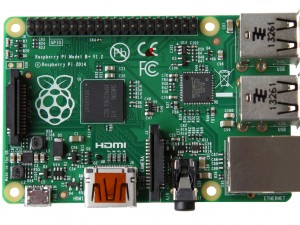
Este pequeño dispositivo no tiene que engañarte por lo de pequeño, ya que en mi caso he adquirido la Raspberry Pi B+ lanzado este verano y tiene las siguientes especificaciones:
- 4 x USB 2.0
- 1 x Salida audio mini jack 3.5 mm
- 1 x Salida audio/vídeo HDMI
- 1 x Salida vídeo compuesto RCA
- 1 x Micro USB
- 1 x RJ45 10/100 Ethernet RJ45
- LAN Red local 10/100
- WiFi (mediante adaptador USB WiFi compatible, no incluído)
Estamos hablando de un pc a escala capaz de lanzar un sistema operativo y sin un disco duro físico,sólo funcionando con tarjetas SD .
En fin todo ello a un precio aproximado de 35 € en fin voy a ir probando cosas y os iré contando
Aquí os dejo un vídeo de lo que he adquirido y el contenido del mismo
Suscribirse a:
Entradas
(Atom)